NetDiag: diagnostica di rete delle postazioni
Leggere il verdetto di una postazione, capire chi è responsabile quando la connessione cade (PC, Wi-Fi, LAN, Internet, DNS, servizio), lanciare un traceroute, un test di velocità o una cattura.
NetDiag risponde alla domanda classica del supporto: quando la connessione cade a qualcuno, da dove viene il problema? L'agente misura la postazione circa ogni 15 secondi e, a ogni misura, indica il primo anello che ha ceduto.
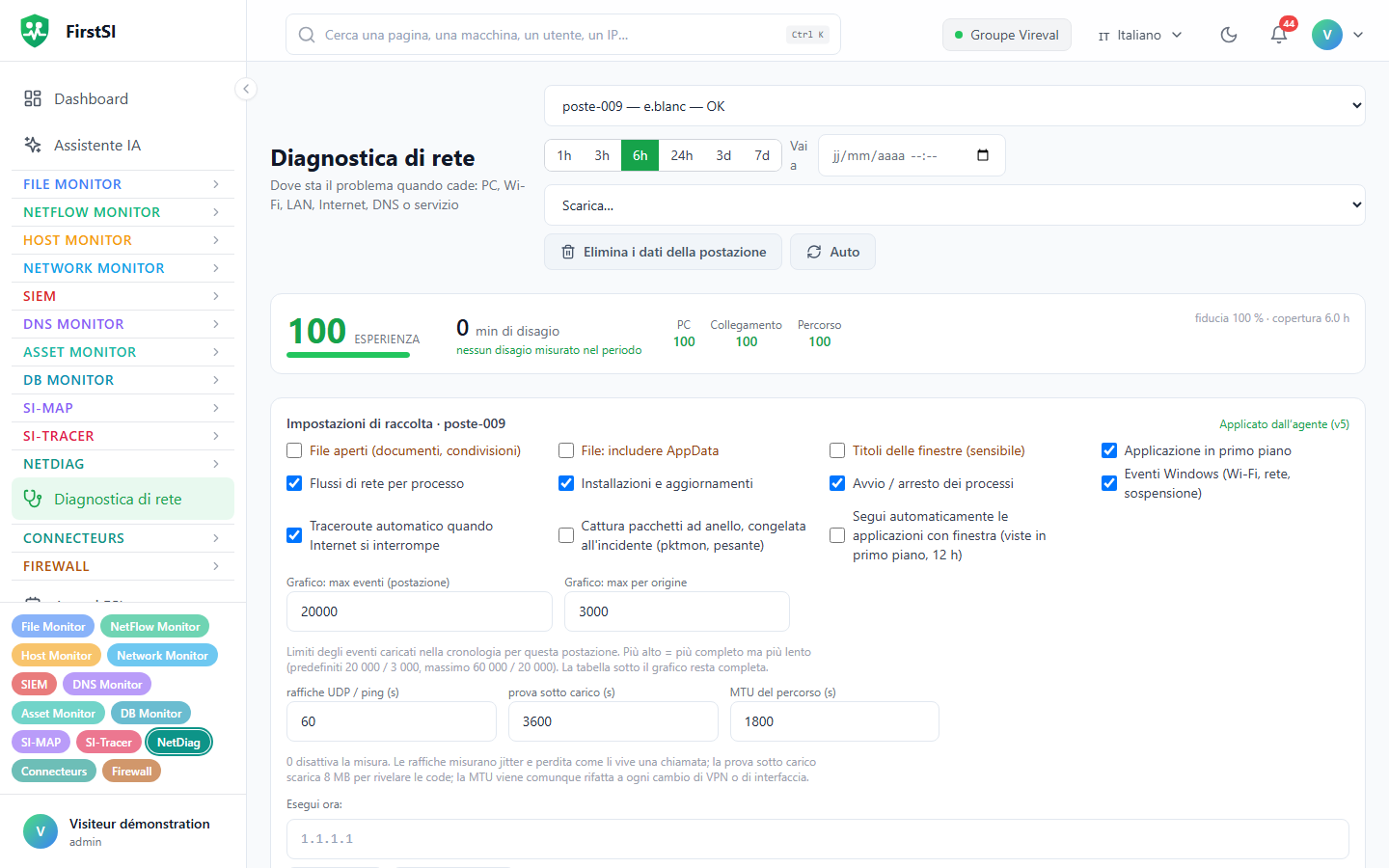
Aprire una postazione
- Menu NetDiag → Diagnostica di rete (
#/netdiag). - In Scegli una postazione, digitate il nome della postazione o quello della persona: l'elenco mostra l'utente di sessione accanto a ogni postazione.
- Scegliete il periodo. Vai a centra la linea temporale su un'ora precisa (± 1 h), per esempio quella indicata nel ticket.
Anche la ricerca globale (Ctrl+K) propone la scheda NetDiag non appena si digita il nome della postazione.
Leggere il verdetto
La Linea dei verdetti colora ogni misura. NetDiag risale dalla postazione verso il servizio e tiene il primo livello in errore:
| Verdetto | Etichetta | Cosa ha ceduto (esempi di soglie) |
|---|---|---|
| PC | PC | Standby, nessun collegamento di rete, Wi-Fi disconnesso o debole (qualità < 30 %), cambio di access point, applicazione in crash o bloccata, processore > 90 % |
| LAN | LAN | Gateway irraggiungibile o lento (> 100 ms) |
| INFRA | Infra locale | Dominio Active Directory non risolto o lento (> 1 500 ms), domain controller irraggiungibile o lento (> 100 ms) |
| WAN | Internet | Entrambe le destinazioni Internet mute, latenza > 250 ms, 30 o più ritrasmissioni TCP per misura |
| DNS | DNS | Risoluzione fallita o più lenta di 2 000 ms |
| SERVICE | Servizio | Servizio (Teams per impostazione predefinita) irraggiungibile o più lento di 1 500 ms, connessioni Teams fallite, sonda dichiarata in errore |
| OK | OK | Tutto risponde |
Cause delle anomalie riporta, per il periodo, i motivi trovati e la loro frequenza. Spesso è proprio la riga da copiare nel ticket.
Un verdetto «Internet» significa che il gateway della sede risponde ma le due destinazioni Internet no. La postazione e la rete locale sono quindi fuori causa.
Il punteggio di esperienza
Tre voti da 0 a 100 riassumono il periodo. PC riguarda la macchina (processore, memoria, applicazioni bloccate, Wi-Fi della postazione), Collegamento il collegamento locale (Wi-Fi, access point, gateway), Percorso il tragitto fino ai servizi (perdita, jitter, latenza aggiunta sotto carico, MTU).
L'esperienza è il più basso dei tre. Un minuto conta come minuto di disagio quando l'esperienza scende sotto 70 e qualcuno sta usando la postazione (tastiera o mouse). La schermata indica anche i minuti di disagio, la copertura (la parte del periodo effettivamente misurata), la fiducia, il momento peggiore e la Causa principale. Il collegamento «perché … ?» spiega il calcolo.
Grafici e cronologia
| Grafico | Contenuto |
|---|---|
| Latenza ping | Gateway, DNS, dominio AD, Internet (ms) |
| Wi-Fi | Qualità (%) e velocità del collegamento, access point e canale |
| Risoluzione DNS e connessione al servizio | Tempi di risoluzione e di connessione TCP (ms) |
| Processore e connessioni Teams | CPU, connessioni Teams TCP e UDP (media) |
| Velocità | Internet, LAN, scheda di rete, ritrasmissioni TCP |
Per lo zoom, disegnate un rettangolo su un grafico oppure usate Ctrl + rotellina. ◀ e ▶ spostano la finestra; un doppio clic o Periodo intero riporta alla vista completa.
La Cronologia degli eventi mette un punto per evento e una riga per origine: Wi-Fi, profilo di rete, standby, DHCP, interfaccia, errori TCP, installazioni, processi… Delle fasce colorate mostrano la VPN connessa, la qualità del Wi-Fi, l'access point UniFi e le chiamate Teams (in rosso quando la qualità è degradata). Un clic su un punto mostra nella tabella i 5 minuti attorno; il campo Cerca filtra per messaggio, file o processo.
Applicazioni
Il blocco Applicazioni elenca, per la misura visualizzata, le applicazioni seguite, quella in primo piano e quelle che consumano più CPU, RAM o input/output. La dicitura «non risponde» segnala una finestra bloccata.
Ogni applicazione seguita riceve un proprio verdetto:
| Verdetto | Causa |
|---|---|
| applicazione | L'applicazione stessa: crash, blocco, CPU ≥ 50 %, RAM ≥ 2 GB |
| PC | La macchina |
| rete | La rete |
| server | Il suo server: irraggiungibile, connessioni fallite, lento |
Dipendenze dell'applicazione elenca i server che contatta. La destinazione più usata viene sondata ogni 15 s: così si distingue un server lento da una postazione lenta.
Teams
Se l'amministratore ha collegato Microsoft Graph (vedi Impostazioni), le chiamate Teams compaiono sulla cronologia. Il dettaglio di una chiamata affianca, minuto per minuto, ciò che ha misurato Teams e ciò che stava vivendo la postazione. Se entrambi peggiorano nello stesso momento, la causa è locale (Wi-Fi, postazione, gateway). Se peggiora solo Teams, guardate verso Internet o Microsoft.
Lanciare un'azione
Sotto Esegui ora:
| Azione | Effetto |
|---|---|
| Traceroute | Verso la destinazione indicata (vuoto = destinazione Internet della postazione). Il risultato arriva nella cronologia. |
| Test di velocità | Velocità in download e in upload verso il server FirstSI, un test per cliente ogni 20 s. |
| Cattura pacchetti | Da 5 a 120 s (30 per impostazione predefinita). Il file pcapng, da aprire con Wireshark, compare in Catture di pacchetti. |
L'agente prende in carico la richiesta entro 15 secondi.
La cattura conserva solo le intestazioni dei pacchetti (128 byte per pacchetto, al massimo 30 MB), mai il contenuto degli scambi. Limiti: una cattura per postazione ogni 2 minuti, 30 per cliente in 10 minuti, 2 GB per cliente in totale. I file restano disponibili per 30 giorni.
Scaricare un report
Scarica… prepara i file per il periodo visualizzato. Il report di diagnostica (PDF) si allega così com'è al ticket: sintesi, linea dei verdetti, grafici, scheda della postazione, incidenti, chiamate Teams. Si possono anche esportare in CSV gli eventi, le misure (una riga ogni 15 s), le chiamate Teams e il monitoraggio dell'access point, oppure tutto in formato JSON grezzo.
Impostazioni
Le impostazioni sono riservate agli amministratori. Ognuna esiste per una singola postazione oppure come valore predefinito per tutto il cliente (Salva predefinito). L'agente la applica entro un minuto, senza riavvio.
| Impostazione | Predefinito |
|---|---|
| Applicazione in primo piano, flussi di rete per processo, installazioni, avvio/arresto dei processi, eventi di Windows | attivi |
| Traceroute automatico quando Internet cade | attivo |
| Cattura di rete ad anello, congelata all'incidente | disattivata |
| Seguire automaticamente le applicazioni con finestra | disattivato |
| File aperti, File: includere AppData, Titoli delle finestre | disattivati (opzioni sensibili, in arancione) |
| Applicazioni da seguire | al massimo 10 eseguibili, oltre a Teams e Citrix |
| Sonde aggiuntive | al massimo 3, host:porta, jolly *.dominio.it accettato |
| Sottoreti VPN | Un'interfaccia con indirizzo in una di queste = VPN connessa; ! davanti a un intervallo = mai una VPN |
| Raffiche UDP / ping, test sotto carico, MTU | 60 s, 3 600 s, 1 800 s (0 disattiva) |
Per gli avvisi di NetDiag, spuntate Avvisa quando un PC resta non OK e indicate il ritardo (5 minuti per impostazione predefinita, da 1 a 120), fino a 5 indirizzi e-mail e un webhook Teams o Slack. Quando la situazione torna normale parte un secondo messaggio.
La qualità delle chiamate Teams si collega nella scheda NetDiag · Teams delle impostazioni. Serve una registrazione di app Entra con il permesso applicativo CallRecords.Read.All (più User.Read.All per cercare le persone) e il consenso amministratore. Si dichiarano poi fino a 5 utenti Teams per postazione; le chiamate che non si possono ricondurre a una postazione seguita non vengono conservate.
Dati e cancellazione
Misure, eventi e chiamate seguono la durata di conservazione del cliente (Dati, GDPR e audit). Elimina i dati della postazione (amministratori) cancella tutto ciò che è stato raccolto per quella postazione, senza possibilità di recupero.
Domande frequenti
L'elenco delle postazioni è vuoto. Nessun agente ha il modulo NetDiag. Attivatelo in Agenti FSI → Configura, oppure installate l'agente con NETDIAG=true.
NetDiag legge il nome dei miei file? No, a meno che un amministratore non attivi l'opzione File aperti.
Verdetto «PC» per chi lavora da casa. È normale: dal punto di vista di NetDiag, il Wi-Fi di casa fa parte della postazione. Guardate la qualità del Wi-Fi e l'access point nei grafici.
Perché «Infra locale»? La postazione non raggiunge il dominio Active Directory (DNS interno o domain controller) mentre il gateway risponde. Il più delle volte la VPN non è attiva.
Fonte: · Docs FirstSI · aggiornato il 10/10/2026