NetDiag : diagnostic réseau des postes
Lire le verdict d'un poste, savoir qui est en cause quand ça coupe (poste, Wi-Fi, LAN, Internet, DNS, service), lancer un traceroute, un test de débit ou une capture.
NetDiag sert à répondre à la question classique du support : quand ça coupe chez quelqu'un, d'où vient le problème ? L'agent mesure le poste toutes les 15 secondes environ et, à chaque mesure, désigne le premier maillon qui a lâché.
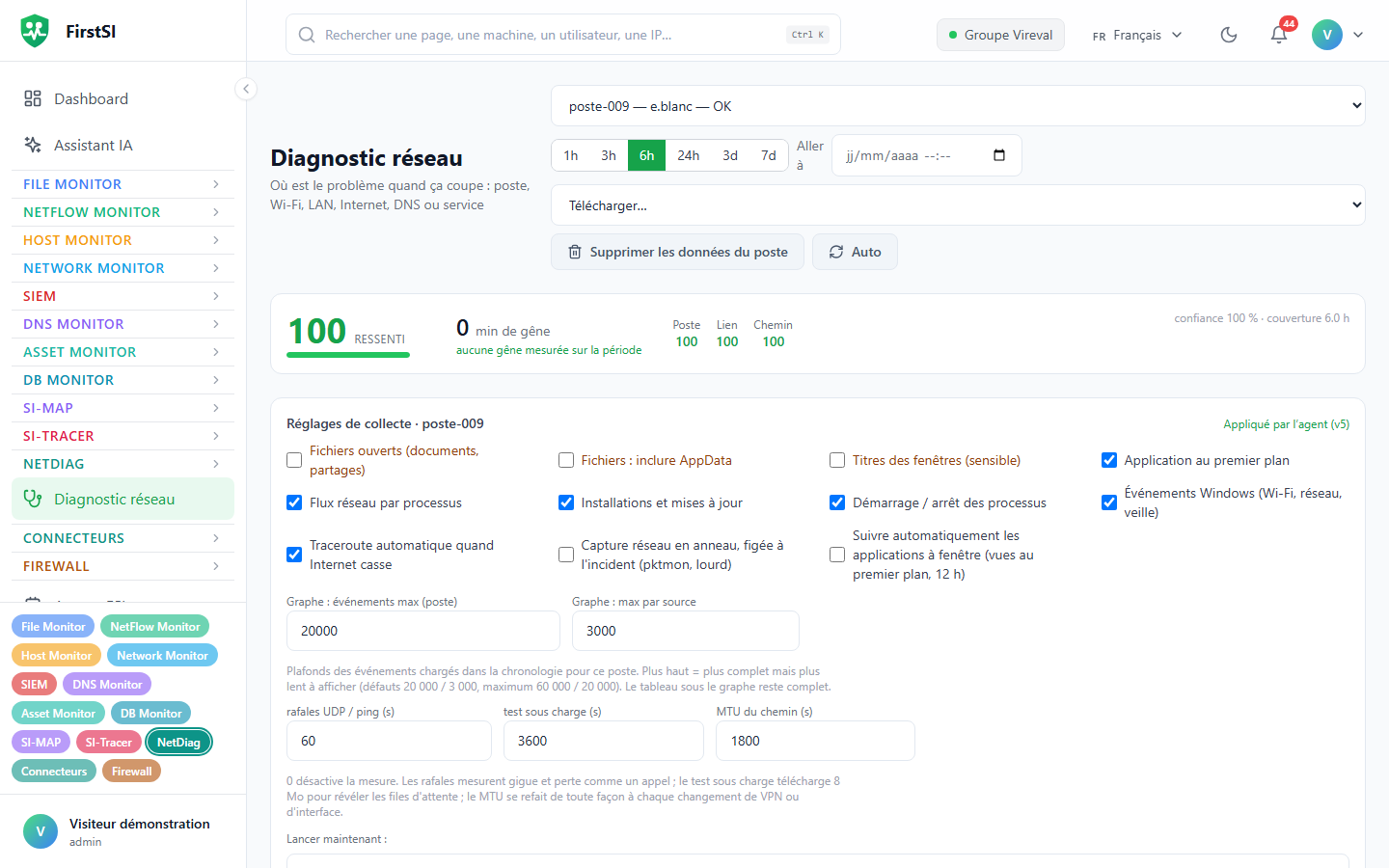
Ouvrir un poste
- Menu NetDiag → Diagnostic réseau (
#/netdiag). - Dans Choisir un poste, tapez le nom du poste ou celui de la personne : la liste affiche l'utilisateur de session à côté de chaque poste.
- Choisissez la période. Aller à centre la frise sur une heure précise (± 1 h), par exemple celle donnée dans le ticket.
La recherche globale (Ctrl+K) propose aussi la fiche NetDiag dès qu'on tape le nom du poste.
Lire le verdict
La Frise des verdicts colore chaque mesure. NetDiag remonte du poste vers le service et retient le premier étage en échec :
| Verdict | Libellé | Ce qui a lâché (exemples de seuils) |
|---|---|---|
| PC | Poste | Veille, aucun lien réseau, Wi-Fi déconnecté ou faible (qualité < 30 %), changement de borne, application plantée ou figée, processeur > 90 % |
| LAN | LAN | Passerelle injoignable ou lente (> 100 ms) |
| INFRA | Infra locale | Domaine Active Directory non résolu ou lent (> 1 500 ms), contrôleur de domaine injoignable ou lent (> 100 ms) |
| WAN | Internet | Les deux cibles Internet muettes, latence > 250 ms, 30 retransmissions TCP ou plus par mesure |
| DNS | DNS | Résolution en échec ou plus lente que 2 000 ms |
| SERVICE | Service | Service (Teams par défaut) injoignable ou plus lent que 1 500 ms, connexions Teams en échec, sonde déclarée en échec |
| OK | OK | Tout répond |
Causes des anomalies donne, pour la période, les raisons trouvées et leur fréquence. C'est souvent la ligne à recopier dans le ticket.
Un verdict « Internet » veut dire que la passerelle du site répond mais pas les deux cibles Internet. Le poste et le réseau local sont donc hors de cause.
Le score d'expérience
Trois notes de 0 à 100 résument la période. Poste porte sur la machine (processeur, mémoire, applications figées, Wi-Fi du poste), Lien sur le lien local (Wi-Fi, borne, passerelle), Chemin sur le trajet jusqu'aux services (perte, gigue, latence ajoutée en charge, MTU).
Le ressenti est la plus basse des trois. Une minute compte comme une minute de gêne quand le ressenti tombe sous 70 et que quelqu'un utilise le poste (clavier ou souris). L'écran indique aussi le nombre de minutes de gêne, la couverture (part de la période réellement mesurée), la confiance, le pire moment et le Principal responsable. Le lien pourquoi … ? détaille le calcul.
Les courbes et la chronologie
| Graphique | Contenu |
|---|---|
| Latence ping | Passerelle, DNS, domaine AD, Internet (ms) |
| Wi-Fi | Qualité (%) et débit du lien, borne et canal |
| Résolution DNS et connexion au service | Temps de résolution et de connexion TCP (ms) |
| Processeur et connexions Teams | CPU, connexions Teams TCP et UDP (média) |
| Débit | Internet, LAN, carte réseau, retransmissions TCP |
Pour zoomer, dessinez un rectangle sur un graphique ou utilisez Ctrl + molette. ◀ et ▶ déplacent la fenêtre ; un double-clic ou Période entière ramène à la vue complète.
La Chronologie des événements met un point par événement, une ligne par source : Wi-Fi, profil réseau, veille, DHCP, interface, échecs TCP, installations, processus… Des bandes de couleur montrent le VPN connecté, la qualité Wi-Fi, la borne UniFi et les appels Teams (en rouge quand la qualité est dégradée). Un clic sur un point affiche les 5 minutes autour dans le tableau, que le champ Rechercher filtre par message, fichier ou processus.
Applications
Le bloc Applications liste, pour la mesure affichée, les applications suivies, celle qui est au premier plan et les plus gourmandes en CPU, RAM ou entrées-sorties. La mention « ne répond pas » signale une fenêtre figée.
Chaque application suivie reçoit son propre verdict :
| Verdict | Cause |
|---|---|
| application | L'application elle-même : plantage, gel, CPU ≥ 50 %, RAM ≥ 2 Go |
| poste | La machine |
| réseau | Le réseau |
| serveur | Son serveur : injoignable, connexions en échec, lent |
Dépendances de l'application liste les serveurs qu'elle contacte. La destination la plus utilisée est sondée toutes les 15 s, ce qui permet de distinguer un serveur lent d'un poste lent.
Teams
Si l'administrateur a branché Microsoft Graph (voir Réglages), les appels Teams apparaissent sur la chronologie. Le détail d'un appel met côte à côte, minute par minute, ce que Teams a mesuré et ce que vivait le poste. Si les deux se dégradent en même temps, la cause est locale (Wi-Fi, poste, passerelle). Si seul Teams se dégrade, regardez du côté d'Internet ou de Microsoft.
Lancer une action
Sous Lancer maintenant :
| Action | Effet |
|---|---|
| Traceroute | Vers la cible saisie (vide = cible Internet du poste). Le résultat arrive dans la chronologie. |
| Test de débit | Débit descendant et montant vers le serveur FirstSI, un test par client toutes les 20 s. |
| Capture réseau | De 5 à 120 s (30 par défaut). Le fichier pcapng, à ouvrir dans Wireshark, apparaît dans Captures réseau. |
L'agent prend la demande en charge dans les 15 secondes.
La capture ne garde que les en-têtes des paquets (128 octets par paquet, 30 Mo au plus), jamais le contenu des échanges. Limites : une capture par poste toutes les 2 minutes, 30 par client sur 10 minutes, 2 Go par client au total. Les fichiers sont gardés 30 jours.
Télécharger un rapport
Télécharger… prépare des fichiers pour la période affichée. Le rapport de diagnostic (PDF) se joint tel quel au ticket : synthèse, frise, courbes, fiche du poste, incidents, appels Teams. On peut aussi récupérer les événements, les mesures (une ligne toutes les 15 s), les appels Teams et le suivi de la borne en CSV, ou tout en brut au format JSON.
Réglages
Les réglages sont réservés aux administrateurs. Chacun existe pour un poste ou par défaut pour tout le client (Enregistrer le défaut). L'agent l'applique dans la minute, sans redémarrage.
| Réglage | Défaut |
|---|---|
| Application au premier plan, flux réseau par processus, installations, démarrage/arrêt des processus, événements Windows | activés |
| Traceroute automatique quand Internet casse | activé |
| Capture réseau en anneau, figée à l'incident | désactivée |
| Suivre automatiquement les applications à fenêtre | désactivé |
| Fichiers ouverts, Fichiers : inclure AppData, Titres des fenêtres | désactivés (options sensibles, en orange) |
| Applications à suivre | 10 exécutables au plus, en plus de Teams et Citrix |
| Sondes supplémentaires | 3 au plus, hôte:port, joker *.domaine.fr accepté |
| Sous-réseaux VPN | Une interface adressée dedans = VPN connecté ; ! devant une plage = jamais un VPN |
| Rafales UDP / ping, test sous charge, MTU | 60 s, 3 600 s, 1 800 s (0 désactive) |
Pour les alertes NetDiag, cochez Alerter quand un poste reste non OK et indiquez le délai (5 minutes par défaut, de 1 à 120), jusqu'à 5 adresses e-mail et un webhook Teams ou Slack. Un message de retour à la normale part ensuite.
La qualité des appels Teams se branche dans l'onglet NetDiag · Teams des paramètres. Il faut une inscription d'application Entra avec la permission d'application CallRecords.Read.All (plus User.Read.All pour chercher les personnes) et le consentement administrateur. On déclare ensuite jusqu'à 5 utilisateurs Teams par poste ; les appels qui ne se rattachent à aucun poste suivi ne sont pas conservés.
Données et suppression
Mesures, événements et appels suivent la durée de conservation du client (Données, RGPD et audit). Supprimer les données du poste (administrateurs) efface tout ce qui a été collecté pour ce poste, sans retour possible.
Questions fréquentes
La liste des postes est vide. Aucun agent n'a le module NetDiag. Activez-le dans Agents FSI → Configurer, ou installez l'agent avec NETDIAG=true.
NetDiag lit-il le nom de mes fichiers ? Non, sauf si un administrateur active l'option Fichiers ouverts.
Verdict « Poste » chez quelqu'un en télétravail. C'est normal : vu de NetDiag, le Wi-Fi de la maison fait partie du poste. Regardez la qualité Wi-Fi et la borne dans les courbes.
Pourquoi « Infra locale » ? Le poste ne joint pas le domaine Active Directory (DNS interne ou contrôleur de domaine) alors que la passerelle répond. Le plus souvent, le VPN n'est pas monté.
Source : · Docs FirstSI · mis à jour le 10/10/2026