Connecteurs : lire vos applications
Brancher une API REST ou une base SQL Server en lecture seule, écrire une requête ou la faire proposer par l'IA, la tester et la valider avant de s'en servir.
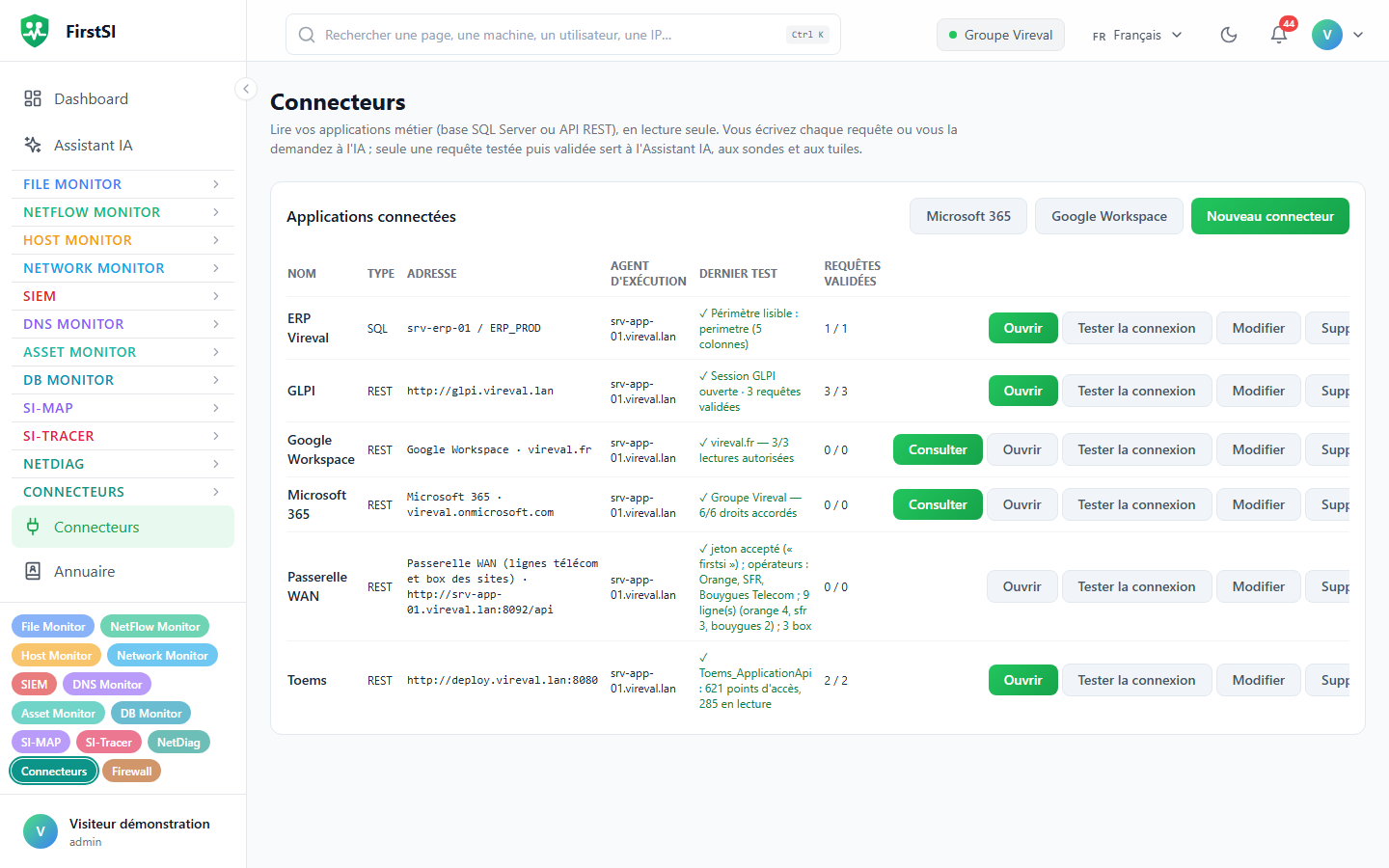
Un connecteur lit une de vos applications, en lecture seule : une API REST (avec sa description OpenAPI si elle en a une) ou une base SQL Server. Chaque requête est écrite par vous ou proposée par l'IA. Seule une requête testée puis validée peut servir à l'Assistant IA, à une sonde ou à une tuile.
Avant de commencer
Les appels partent d'un agent de votre réseau, ou du serveur FirstSI quand l'API est publique sur Internet. Activez le module Annuaire sur un agent qui joint l'application (Agents FSI → Configurer).
Déclarer une API REST
Connecteurs → Nouveau connecteur, type API REST :
| Champ | Exemple |
|---|---|
| Adresse de base | https://deploiement.exemple.local/api |
| Description OpenAPI / Swagger | /swagger/v1/swagger.json (facultatif ; l'IA s'en sert pour parcourir les points d'accès) |
| Agent d'exécution | l'agent qui se trouve dans le réseau de l'application |
| Authentification | Aucune, Clé dans un en-tête, Jeton Bearer, Basic, Clé dans l'URL, Windows intégrée, Identifiant et mot de passe → jeton (OAuth), Jeton de session (GLPI), Identité d'application (OAuth client_credentials) |
| Secret | saisi ici et nulle part ailleurs ; il est chiffré et ne se réaffiche jamais |
| Finalité, Données concernées | pour votre registre RGPD |
Si vous ne savez pas par où commencer, Aide de l'IA pour déclarer l'application prend une phrase de description. L'IA cherche la description OpenAPI, en déduit l'authentification, et propose une description, une finalité, les données concernées et quelques premières requêtes. Elle ne lit aucune donnée, et le secret reste à saisir par vous.
Déclarer une base SQL Server
| Champ | Exemple |
|---|---|
| Serveur SQL | SRV-SQL01, SRV-SQL01\INSTANCE ou SRV-SQL01,1433 |
| Base | Exploitation |
| Authentification | Windows (compte ordinateur de l'agent) ou Login SQL dédié |
| Périmètre lisible | obligatoire : un seul SELECT qui rassemble les données qu'on a le droit de lire |
Le compte ne doit avoir que la lecture (db_datareader, ou SELECT sur les seuls objets du périmètre). L'agent refuse de lire avec un compte qui a des droits d'écriture.
Le connecteur ne lit jamais la base entière. Les requêtes, l'Assistant IA et la construction assistée ne voient que le périmètre, qu'on interroge avec FROM perimetre. Pour écrire ce périmètre, Structure complète de la base montre les noms et les types des tables et colonnes, sans aucune donnée.
Écrire une requête
Ouvrez le connecteur, puis Écrire une requête. Vous pouvez aussi partir de Parcourir les tables ou Parcourir les points d'accès en lecture, puis Utiliser.
Une requête a un Nom technique, un Libellé et une description de ce qu'elle renvoie. Soignez cette description : c'est elle que l'Assistant IA lit pour choisir la bonne requête.
En SQL, c'est un seul SELECT sur perimetre, avec des paramètres @nom. En REST, on indique la méthode, le chemin, les paramètres d'URL ({param}), le chemin de la liste dans la réponse et les champs à garder. Quand il faut enchaîner deux appels (trouver un poste, puis lire ses connexions), choisissez Plusieurs étapes enchaînées : une étape exporte un champ, un identifiant par exemple, que l'étape suivante utilise.
Chaque paramètre a un type (texte, entier, nombre, date, oui/non, liste), une valeur par défaut, éventuellement une liste de valeurs permises, et peut être obligatoire. On règle aussi les Colonnes masquées (données personnelles), le nombre de Lignes au plus et le Délai.
La demander à l'IA
Demander à l'IA, puis décrivez le besoin en une phrase, par exemple « les tâches de déploiement en cours avec le poste et l'heure de début ». L'IA fouille la structure, enchaîne les étapes si besoin, essaie la requête si vous cochez Montrer un exemple à l'IA (5 lignes, colonnes sensibles masquées), puis propose et explique son résultat. Reprendre dans l'éditeur la recopie pour que vous la vérifiiez.
Tester, valider, utiliser
- Enregistrer et tester avec des valeurs d'essai. Le résultat donne le nombre de lignes, la durée et le verdict des contrôles de lecture seule.
- Valider. Seule une version testée peut l'être, et la version validée reste en service tant que vous n'en validez pas une autre.
- Cochez les usages :
| Usage | Effet |
|---|---|
| Assistant IA | L'assistant peut l'appeler pour les Rôles autorisés ; Données sensibles la réserve aux administrateurs |
| Sonde | Exécutée à intervalle, les jours et heures choisis ; Normal si aucune ligne, au moins une ligne, valeur sous un seuil, valeur entre a et b ; avec une gravité |
| Tuile | Affichée sous forme de tuile |
Si l'application change et que la requête ne marche plus, elle passe à Cassée. Désactiver la met hors service sans la supprimer, et Versions garde l'historique.
Rôles particuliers d'un connecteur
Le champ Rôle du connecteur donne au connecteur une fonction précise. Passerelle WAN sert aux lignes télécom et aux box des sites (voir Passerelle WAN). L'outil de tickets, lui, se choisit dans Pré-diagnostic des tickets. Microsoft 365 et Google Workspace ont leur propre modèle : voir Microsoft 365 et Google Workspace. Pour un standard téléphonique 3CX, voir Standard téléphonique 3CX.
L'Adresse publique, facultative, est celle que vos équipes ouvrent dans leur navigateur (https://support.exemple.fr). Elle sert seulement à fabriquer des liens cliquables, vers des articles de base de connaissances par exemple. FirstSI ne l'appelle jamais.
Source : · Docs FirstSI · mis à jour le 10/10/2026